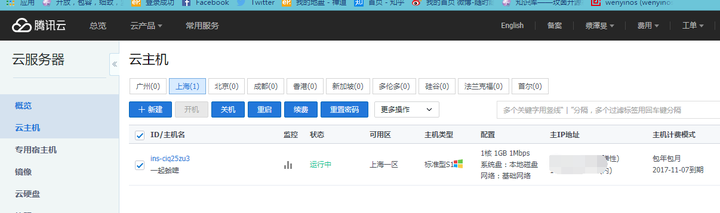
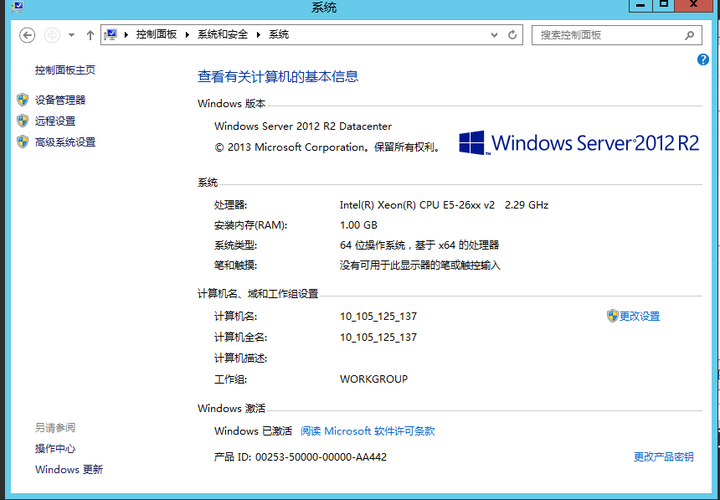
这里使用 Fedora 26 LxQt 版镜像作为示例,首先在腾讯云控制台选择安装 Windows Server 2012R2 系统,默认有 50+2GB 的磁盘空间,后面那个小虚拟磁盘用于交换,较大的在 Linux 下为 /dev/vda1,较小的为 vda2。
这里用的是腾讯云学生计划每月 1 元的主机,配置很低。
软件准备:EasyBCD 和 Fedora 安装镜像,个人使用的是 Fedora-LXQt-Live-x86_64-26-1.5.iso 这个。
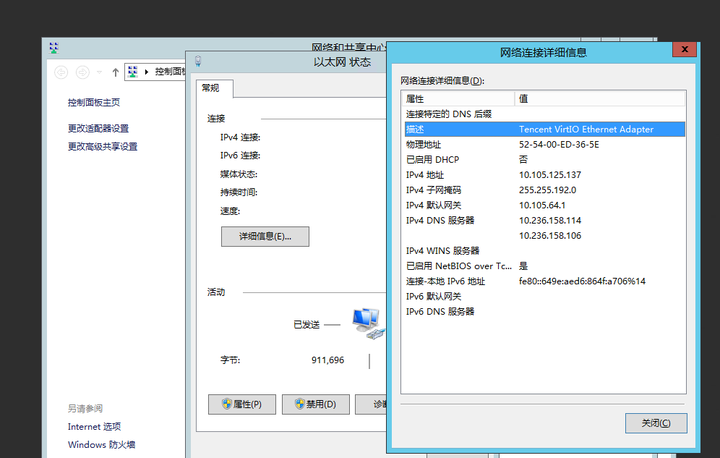
第一步用 RDP 远程桌面登录首先截图记录,保存下本机的网络信息(腾讯云不提供 DHCP),以后会用到。
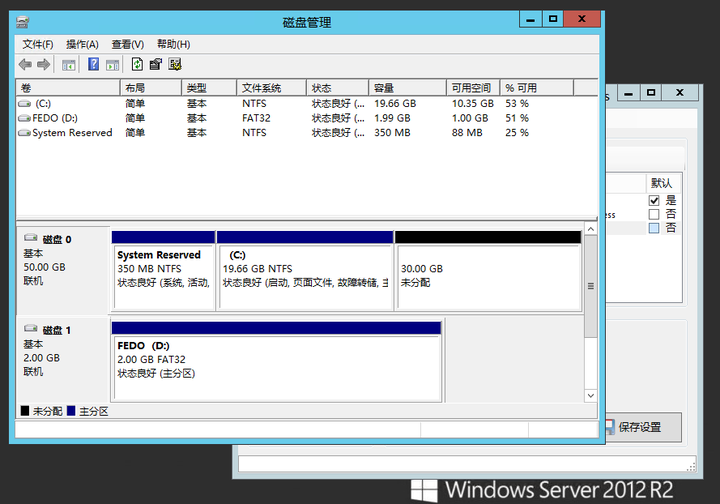
第二步将 Windows 中磁盘 1 压缩出一定空闲空间,个人分配了 30GB,并把磁盘 2 格式化为 FAT32 分区,如图所示:
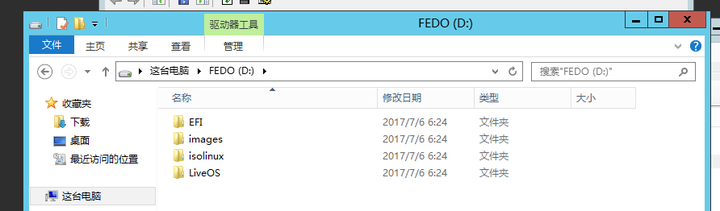
挂载上 Fedora 的安装镜像,并将根目录内所有文件复制到前面那个小的 2GB FAT32 分区中,并设置一个卷标,这里设为 FEDO。
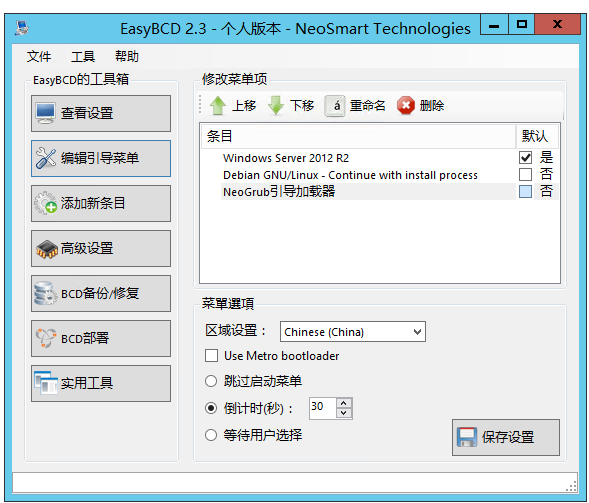
下面打开 EasyBCD,添加一个 NeoGrub 引导项,并进行配置:
(引导倒计时设为 30s 以上方便后续操作)
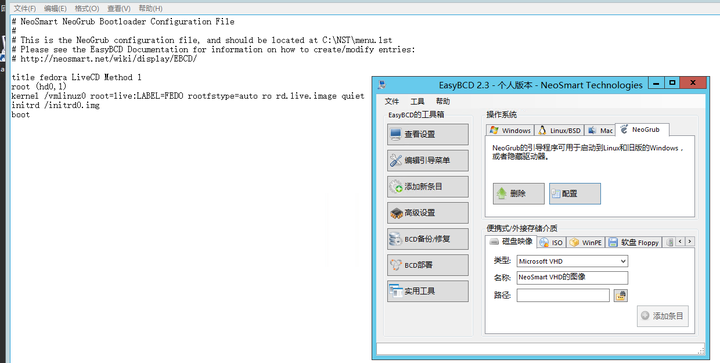
配置文件内写入:
1 | title fedora LiveCD Method 1 |
注意前面 LABEL 后面的应该和你的存放安装镜像的分区标识相同。
下面注意将安装镜像下 isolinux 目录中 vmlinuz 和 initrd 俩文件复制到 C 盘根目录并改名为 vmlinuz0 和 initrd0。
下面重新启动虚拟机,在腾讯云后台的 VNC 界面打开,可见到如下菜单,选择 NeoGrub 引导。
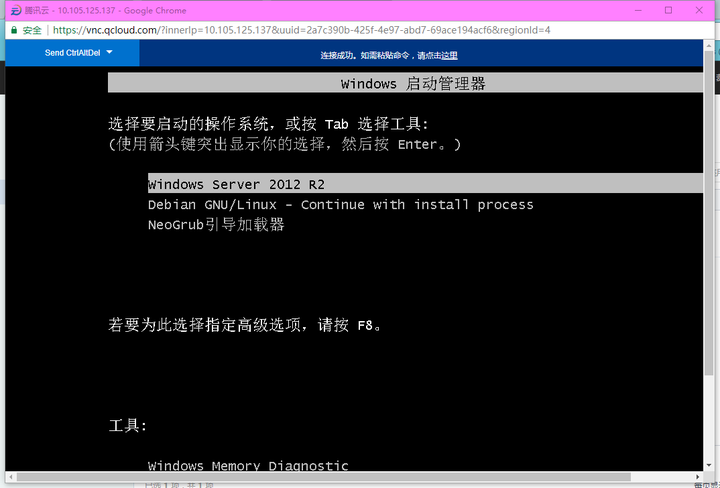
若配置正常即可进入 Fedora 的 LiveCD 环境,点击开始安装即可,注意安装到之前分出的 /dev/vda1 中。
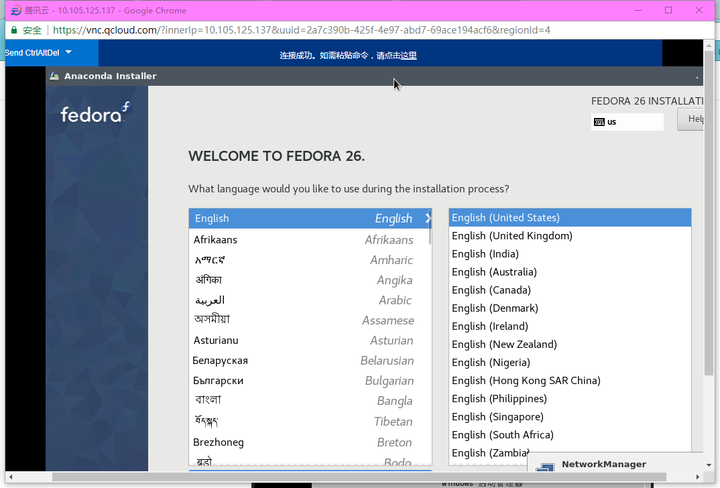
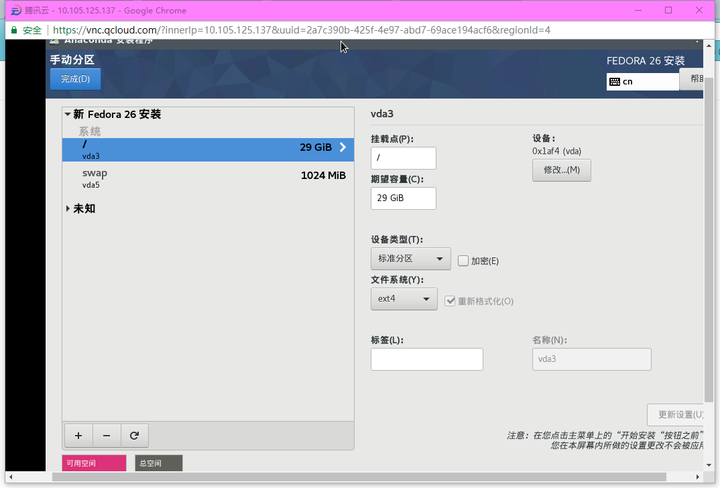
安装完以后重启虚拟机,可以关闭图形界面然后确认一下分区情况,再重新启动。
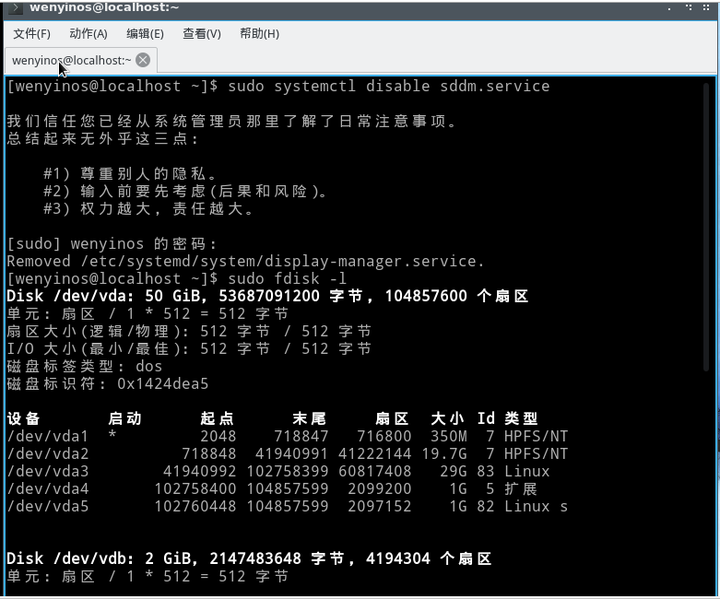
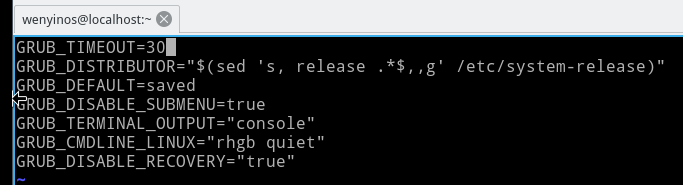
顺便改一下 grub 菜单的超时时间,默认只有 5s 很难切换系统。
编辑 /etc/default/grub 文件:
1 | sudo vi /etc/default/grub |
第一行改为较大的如 30 以上即可,便可显示出菜单进行切换。
执行下面命令更新 grub 配置:
1 | sudo grub2-mkconfig -o /boot/grub2/grub.cfg |
下面重新启动:
出现下面界面表示双系统正常运行,下面自行配置 Linux 下的网络参数即可进行 ssh 连接和其他操作,下面不再赘述。