Windows 系统与桌面技巧合集
Windows 侧的实用设置:自动登录、应用商店、WSL 的搬运与替换、以及服务器系统装网卡驱动。
Windows 10/11自动登录设置
找回自动登录复选框的办法
要找回这个复选框其实也很简单,只需要修改注册表的一个小地方即可。
打开注册表路径:
1 | HKEY_LOCAL_MACHINE\SOFTWARE\Microsoft\Windows NT\CurrentVersion\PasswordLess\Device |
修改下面的 DevicePasswordLessBuildVersion 值为 0,那么再运行 Netplwiz,【要使用本计算机,用户必须输入用户名和密码】 复选框就又出现了。
在Windows 10 企业版长期服务计划版本部署应用商店
目前适用于ltsb 2015/2016版本,appx软件包由国外网友提取。
首先打开win10中开发人员模式,然后此处下载提取出的appx软件包:
https://1drv.ms/u/s!Av9xX09cRe2HgblSXegPY-r2-Ik_hA
解压后直接运行其中IntallStore.ps1脚本即可。然后在开始菜单运行应用商店,等待其自动更新;
注意要使用微软账户登录。
附脚本内容:
1 | Get-Appxpackage | ? { $_.PackageFullName -match "Store" } |
目前安装为英文版,大部分appx均可使用, 除xbox游戏无法使用因为没有账户整合
如何将win10/win11的wsl子系统移动到其他位置
建议使用 DDoSolitary/LxRunOffline 工具进行配置。
但此工具长期未更新,在高版本 Win11 上面疑似失效(原因不明),在此提供使用 WSL 内置命令的方法。
适用于 Win10/11 支持 WSL1 和 WSL2 的所有版本
首先按正常方法安装 WSL,并启动运行。
确认安装好后,切换到系统的 cmd/powershell,执行:
1 | # 显示已安装的发行版 |
导出需要移动或备份的发行版
完成后可随意删除 appx 商店的应用,已不再需要。
1 | wsl --export debian e:/WSL/debian.tar |
输入 wsl,确认正常运行即可,将自动添加到 Windows Terminal 标签页中,但不会生成开始菜单选项。
按此方法修改位置后,默认将使用 root 登录,如何修复?
方法 1
在 Terminal 的 WSL 启动选项添加 -u %USER 参数,示例:

方法 2
在 WSL 中创建 /etc/wsl.conf 文件,输入以下内容:

为Windows Server 2016正式版移植WSL组件并将其替换为Arch Linux
方法选自:Windows Server 2016 14393 (1607) Discussion
首先安装 Windows Server 2016 正式版并配置好,然后激活:
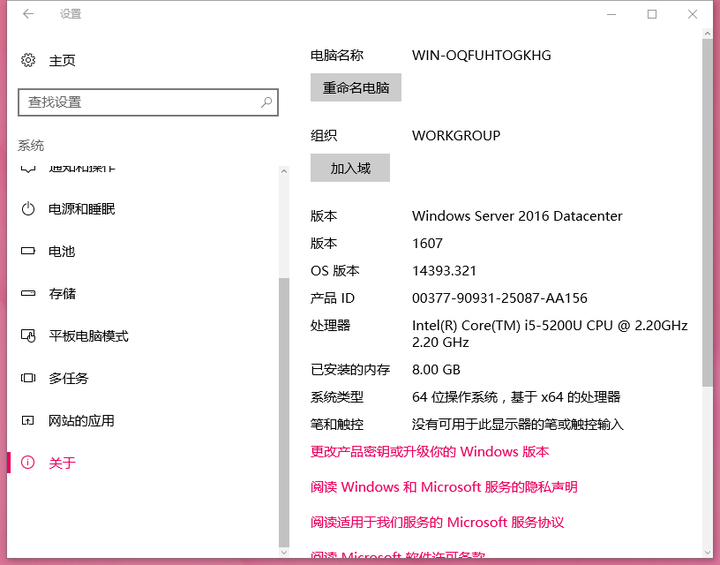
然后下载 WSL 补充包,从 Win10 x64 提取的:
对照文档中方案安装:
Paste this on an administrative command prompt, reboot when asked, enable the developer mode via the metro settings panel。
1 | dism /online /norestart /add-package /packagepath:Microsoft-Windows-Lxss-Optional-Package.cab /packagepath:Microsoft-Windows-Lxss-Optional-Package-en-US.cab /packagepath:Microsoft-Windows-Lxss-Package.cab /packagepath:Microsoft-Windows-Lxss-Package-en-US.cab |
(记得打开开发者模式)
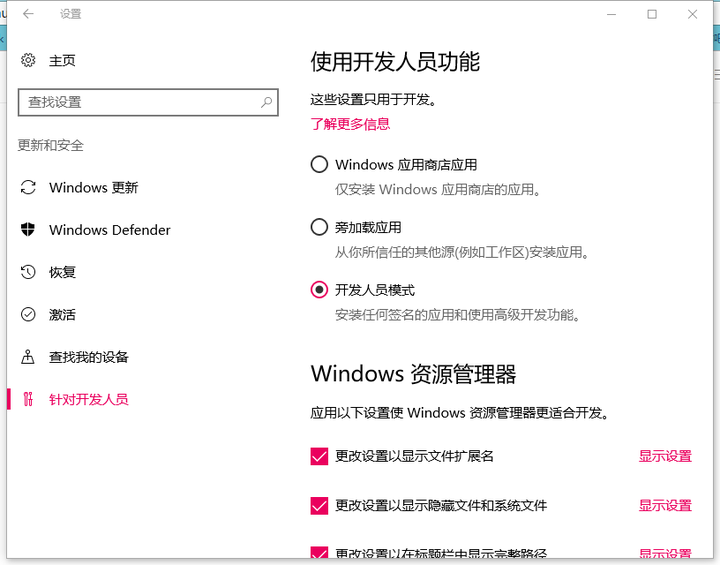
到此请重新启动设备:
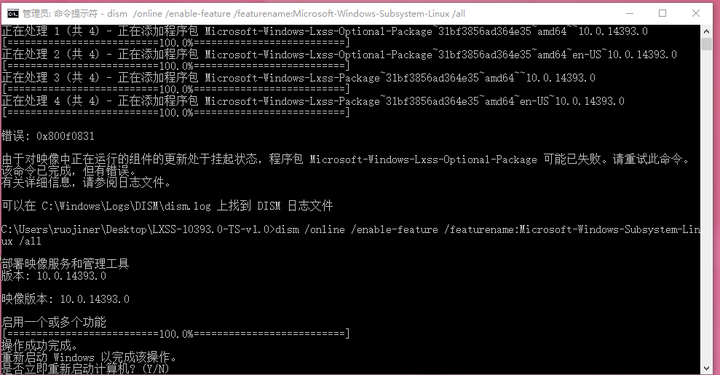
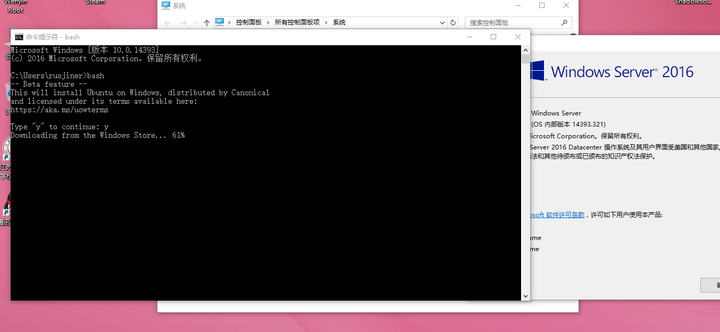
重启后输入 bash 即可开始下载安装:
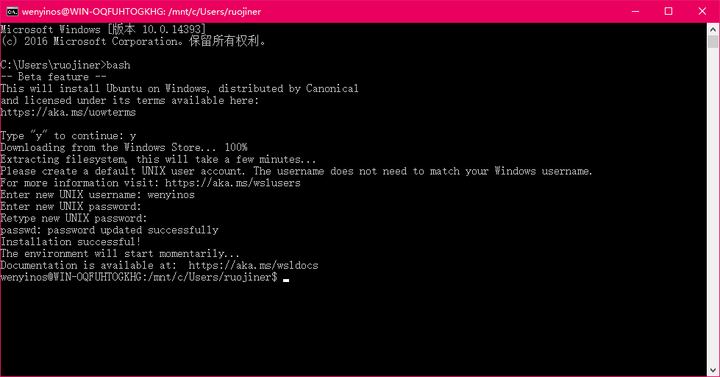
等待,然后输入用户名密码,配置完成:
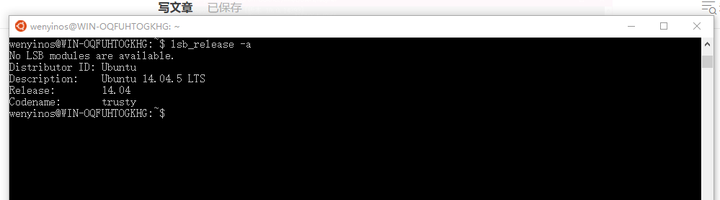
替换为 Arch Linux 可以借用如下脚本:
GitHub - turbo/alwsl: Install archlinux as the WSL
更新:故障已解决,WSL 可以正常运行。
提醒:Arch 环境毛病太多,本人还是换回 Ubuntu 了。
要换回也简单,在 cmd 下执行:
1 | alwsl.bat remove |
彻底卸载 Arch 环境重新安装 Ubuntu 即可。
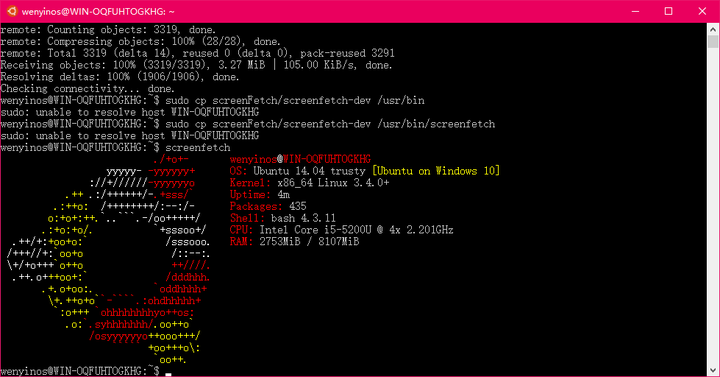
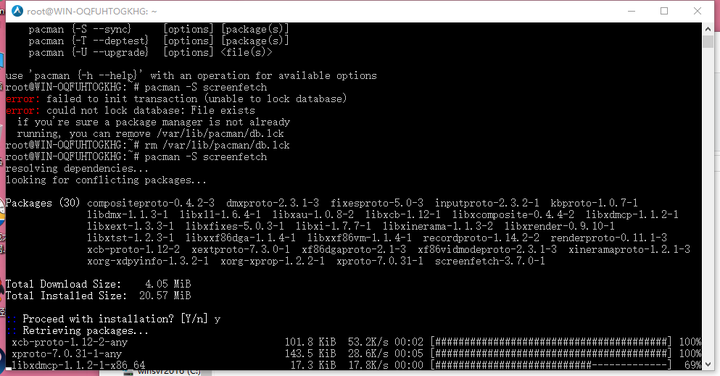
切换到 Arch Linux,我们即可执行:
1 | alwsl.bat install |
(在 cmd 而不是 bash 环境)
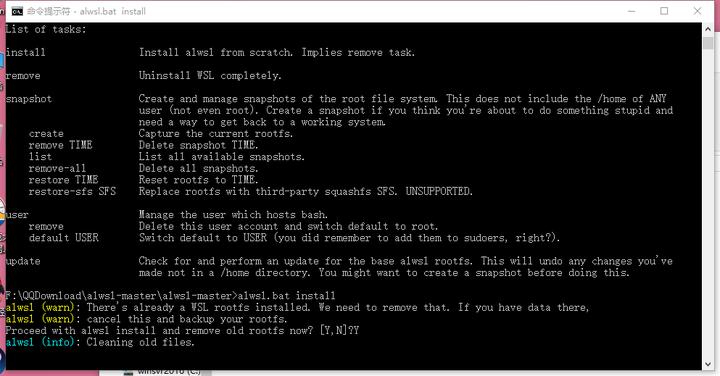
然后就是漫长等待……
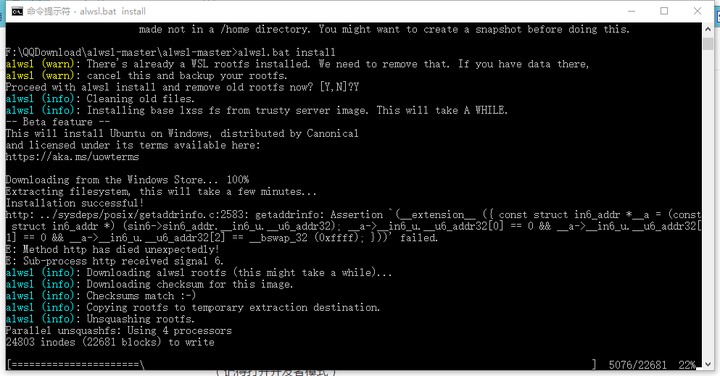
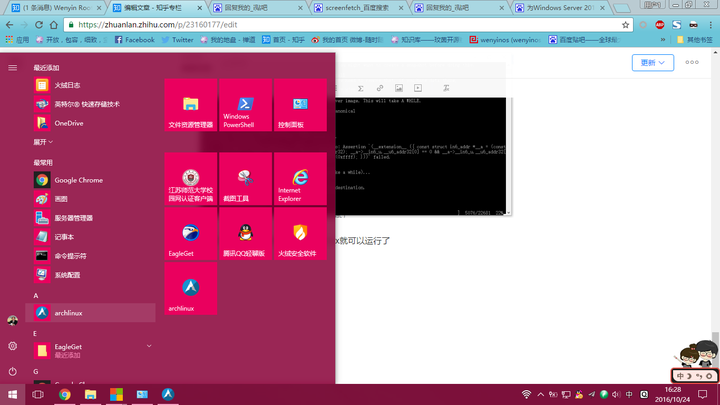
等待执行完成,开始菜单中找到 Arch Linux 就可以运行了。
Windows Server 2019安装Intel I211网卡驱动
由于Windows系统原因,一般桌面主板自带的Intel网卡(典型的包括I211、I211-AT、I217-V、I218-V、I219-V)等,都无法在Windows Server系统上找到对应的驱动。但是,这些网卡几乎都有对应的服务器主板版本(例如I219-LM)。这些网卡其实并没有本质上的差别,只是在驱动层面,利用不同的驱动签名使得显卡不能通用。本文将详细说明如何在Windows Server系统上安装这些驱动。
1、驱动下载
首先,在Intel官网下载网卡驱动程序包,由于Windows Server 2019刚发布,所以目前没有2019的专门页面,但可以通用Windows Server 2016版本(下载页面)。下载完成后,得到一个PROWinx64.exe的自解压安装包,使用7zip或其他解压软件解压到任意文件夹。
2、修改驱动程序文件(以I211为例)
进入第一步解压后的文件夹,依次进入PRO1000 -> Winx64 -> NDIS64文件夹。这个文件夹中,有举例的I211网卡的驱动安装文件。

I211
用记事本打开e1r64x64.inf这个文件,搜索I211找到对应的ID
和I219-V差不多的步骤,不过配置的文件是同文件夹下的另一个文件,e1r64x64.inf。同样通过搜索找到I211所对应的ID

用这个ID搜索到对应的键[Intel.NTamd64.6.3.1]和配置行

将此行复制到后面的另一个键[Intel.NTamd64.6.3]中。保存,关闭。

开启测试模式
因为我们修改了签名配置文件,所以如果要安装这些驱动,我们需要开启测试模式,允许未经过签名的驱动。
在 CMD(管理员) 中执行以下两条命令:
1 | bcdedit -set loadoptions DISABLE_INTEGRITY_CHECKS |
执行完后,需要重启电脑,以进入测试模式。
安装驱动
这里以I211网卡驱动安装为例,I219-V安装同理,只是在后续步骤选择驱动程序文件时不同而已。
在设备管理器中,找到那个没有驱动的网络控制器,右键选择“更新驱动程序”
选择“浏览我的计算机以查找驱动程序软件”
选择“让我从计算机上的可用驱动程序列表中选取”
下滑下拉列表,找到并选择“网络设配器”,点击下一步
这里不做选择,点击右下的“从磁盘安装”
在弹出窗口中,点击右下角的浏览,选择我们刚才修改的I211所在的配置文件,即e1r64x64.inf,然后点击确认。
上一步点击完确认后,由于我们之前修改好了配置文件,所以就可以在后续窗口里看见I211驱动了,点击下一步。
这里会弹出一个警告,因为我们对配置文件进行了修改,签名肯定是无法通过验证的,所以这里会有这个警告信息。当然点击“始终安装此驱动程序软件”
安装完成后,在设备管理器中,也能看见这张网卡信息了。
关闭测试模式
安装完成后,关闭测试模式。在 CMD 中执行以下命令:
1 | bcdedit -set loadoptions ENABLE_INTEGRITY_CHECKS |
重启电脑,完成。
6、附加:开启WLAN
默认安装时无线LAN服务是关闭的,如果需要开启,只需要在“添加角色和功能”中,选择开启“无线LAN服务”即可。
来源:http://blog.zivers.com/post/2157.html
为腾讯云主机安装Windows Server 2012R2+Linux双系统
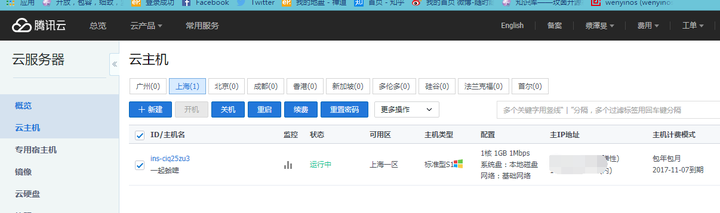
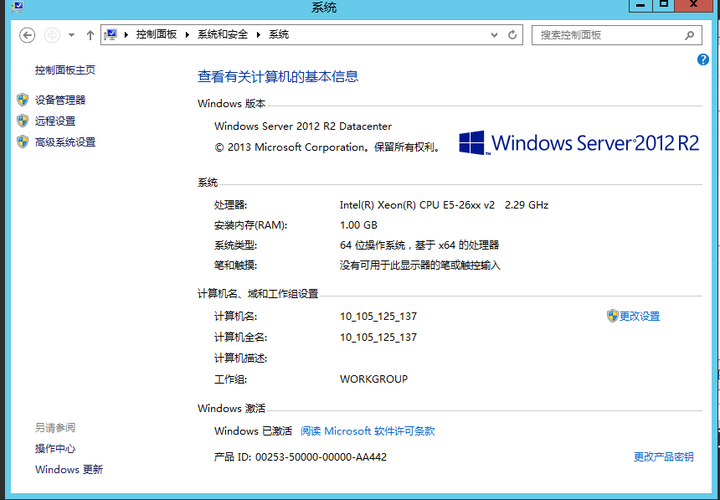
这里使用 Fedora 26 LxQt 版镜像作为示例,首先在腾讯云控制台选择安装 Windows Server 2012R2 系统,默认有 50+2GB 的磁盘空间,后面那个小虚拟磁盘用于交换,较大的在 Linux 下为 /dev/vda1,较小的为 vda2。
这里用的是腾讯云学生计划每月 1 元的主机,配置很低。
软件准备:EasyBCD 和 Fedora 安装镜像,个人使用的是 Fedora-LXQt-Live-x86_64-26-1.5.iso 这个。
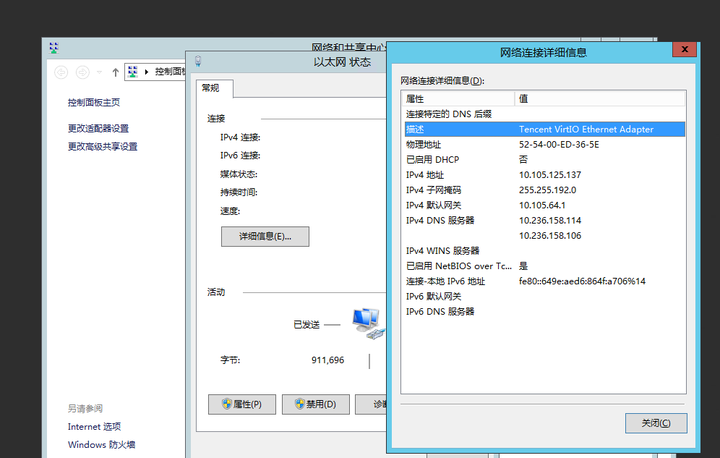
第一步用 RDP 远程桌面登录首先截图记录,保存下本机的网络信息(腾讯云不提供 DHCP),以后会用到。
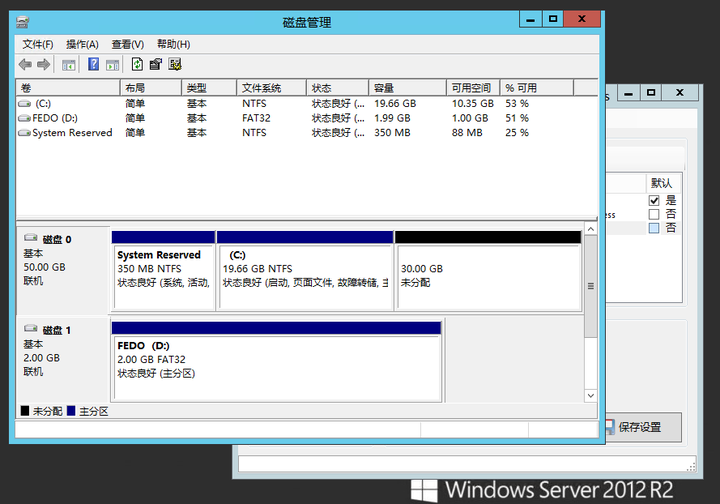
第二步将 Windows 中磁盘 1 压缩出一定空闲空间,个人分配了 30GB,并把磁盘 2 格式化为 FAT32 分区,如图所示:
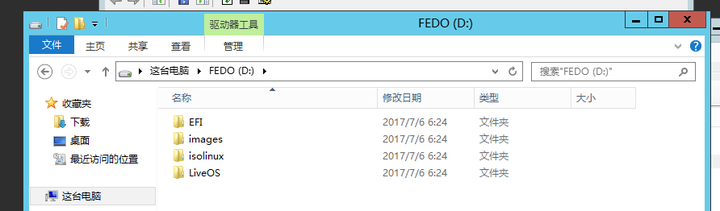
挂载上 Fedora 的安装镜像,并将根目录内所有文件复制到前面那个小的 2GB FAT32 分区中,并设置一个卷标,这里设为 FEDO。
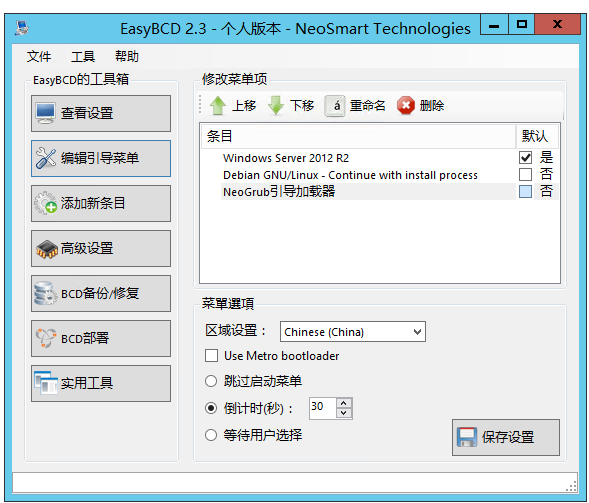
下面打开 EasyBCD,添加一个 NeoGrub 引导项,并进行配置:
(引导倒计时设为 30s 以上方便后续操作)
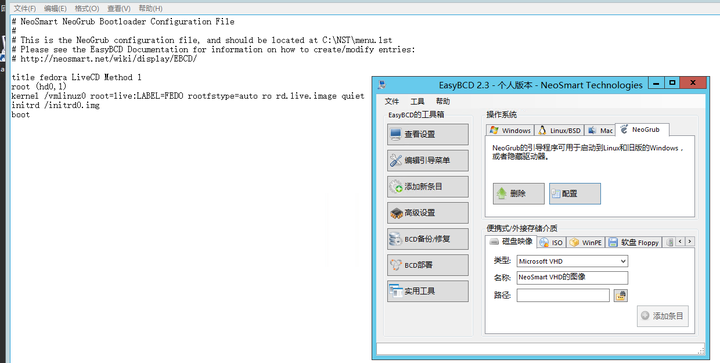
配置文件内写入:
1 | title fedora LiveCD Method 1 |
注意前面 LABEL 后面的应该和你的存放安装镜像的分区标识相同。
下面注意将安装镜像下 isolinux 目录中 vmlinuz 和 initrd 俩文件复制到 C 盘根目录并改名为 vmlinuz0 和 initrd0。
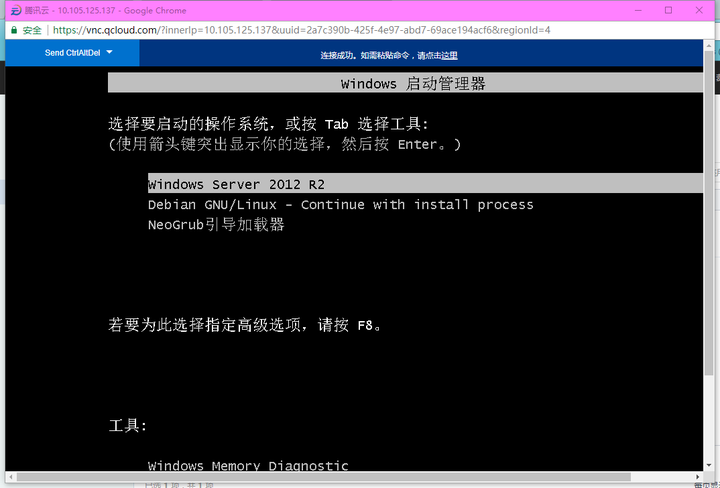
下面重新启动虚拟机,在腾讯云后台的 VNC 界面打开,可见到如下菜单,选择 NeoGrub 引导。
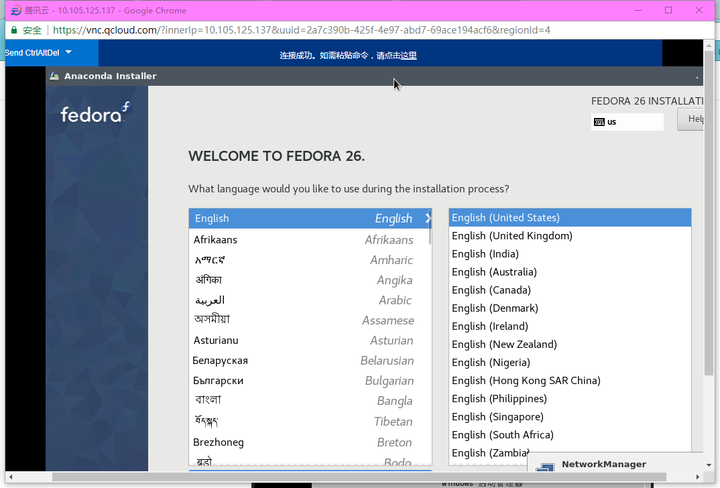
若配置正常即可进入 Fedora 的 LiveCD 环境,点击开始安装即可,注意安装到之前分出的 /dev/vda1 中。
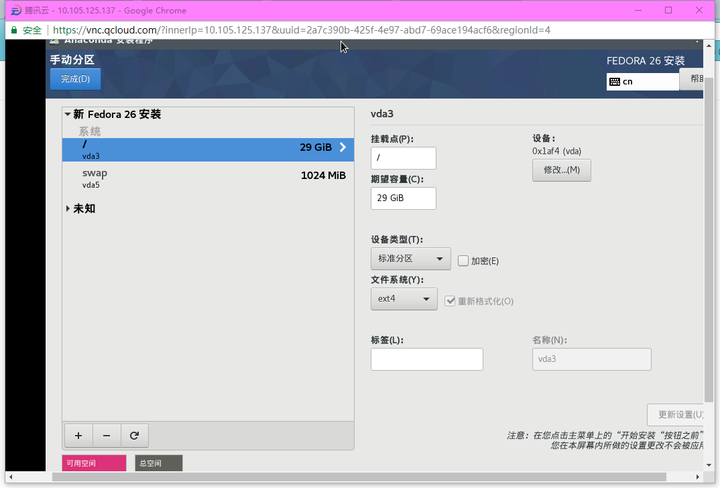
安装完以后重启虚拟机,可以关闭图形界面然后确认一下分区情况,再重新启动。
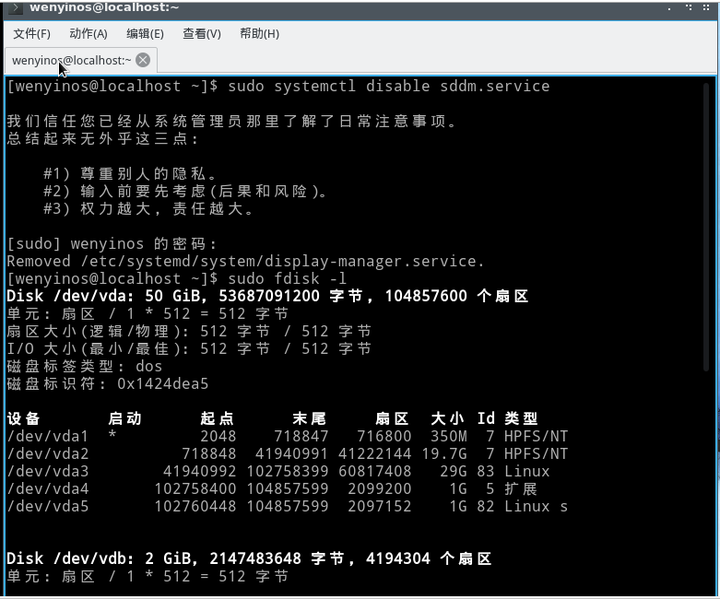
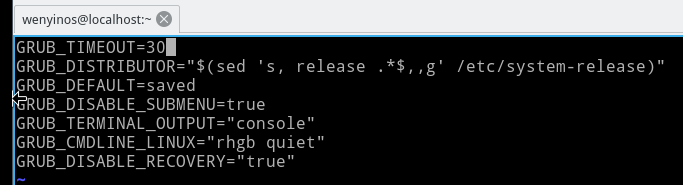
顺便改一下 grub 菜单的超时时间,默认只有 5s 很难切换系统。
编辑 /etc/default/grub 文件:
1 | sudo vi /etc/default/grub |
第一行改为较大的如 30 以上即可,便可显示出菜单进行切换。
执行下面命令更新 grub 配置:
1 | sudo grub2-mkconfig -o /boot/grub2/grub.cfg |
下面重新启动:
出现下面界面表示双系统正常运行,下面自行配置 Linux 下的网络参数即可进行 ssh 连接和其他操作,下面不再赘述。