GRUB 与系统引导修复合集
GRUB 的配置文件是自动生成的,手改容易丢;这几篇记录的是「怎么改才对、引导坏了怎么救」——从重建配置、用 grubby 做永久更改,到 chroot 修 Win10 双系统的引导。
在 Fedora 下重建 GRUB 配置文件
在 Fedora 下,重建(更新)GRUB 配置文件的命令取决于你的系统启动模式(UEFI 或 Legacy BIOS)以及安装方式。
对于绝大多数现代 Fedora 系统(UEFI 启动),请使用以下命令:
1. 标准 UEFI 系统(最常见)
1 | sudo grub2-mkconfig -o /boot/efi/EFI/fedora/grub.cfg |
2. 传统 BIOS/Legacy 系统
1 | sudo grub2-mkconfig -o /boot/grub2/grub.cfg |
3. 通用自动检测命令(推荐)
如果你不确定路径,Fedora 提供了一个脚本可以自动判断并写入正确位置:
1 | sudo grub2-mkconfig -o $(find /boot -name "grub.cfg" | head -n 1) |
注意:如果找到多个 grub.cfg,请确保选择 /boot/efi/EFI/fedora/grub.cfg (UEFI) 或 /boot/grub2/grub.cfg (BIOS)。
完整操作流程(针对你之前的 DG1 问题)
假设你要添加 i915.enable_guc=0 参数:
编辑配置文件:
1
sudo vi /etc/default/grub
找到
GRUB_CMDLINE_LINUX行,在引号内追加参数:1
GRUB_CMDLINE_LINUX="... existing_params ... i915.enable_guc=0"
重建 GRUB 配置:
1
2
3
4
5
# 如果是 UEFI 系统(大多数情况)
sudo grub2-mkconfig -o /boot/efi/EFI/fedora/grub.cfg
# 如果是 BIOS 系统
sudo grub2-mkconfig -o /boot/grub2/grub.cfg验证更改(可选):
检查生成的文件中是否包含新参数:1
2
3grep "i915.enable_guc=0" /boot/efi/EFI/fedora/grub.cfg
# 或
grep "i915.enable_guc=0" /boot/grub2/grub.cfg重启系统:
1
sudo reboot
常见问题排查
- 权限拒绝:务必使用
sudo。 - 文件不存在:如果
/boot/efi/EFI/fedora/grub.cfg不存在,请检查/boot/efi/EFI/目录下是否有其他文件夹(如fedora可能拼写不同,或者在BOOT文件夹下)。通常 Fedora 默认路径是/boot/efi/EFI/fedora/grub.cfg。 - BLS 启动加载器:Fedora 默认使用 BLS (Boot Loader Specification)。直接编辑
/etc/default/grub并运行grub2-mkconfig是兼容且安全的做法,它会自动生成 BLS 条目。不要手动编辑/boot/loader/entries/下的文件,因为它们会在内核更新时被覆盖。
使用 grubby 工具在 GRUB 中进行永久更改
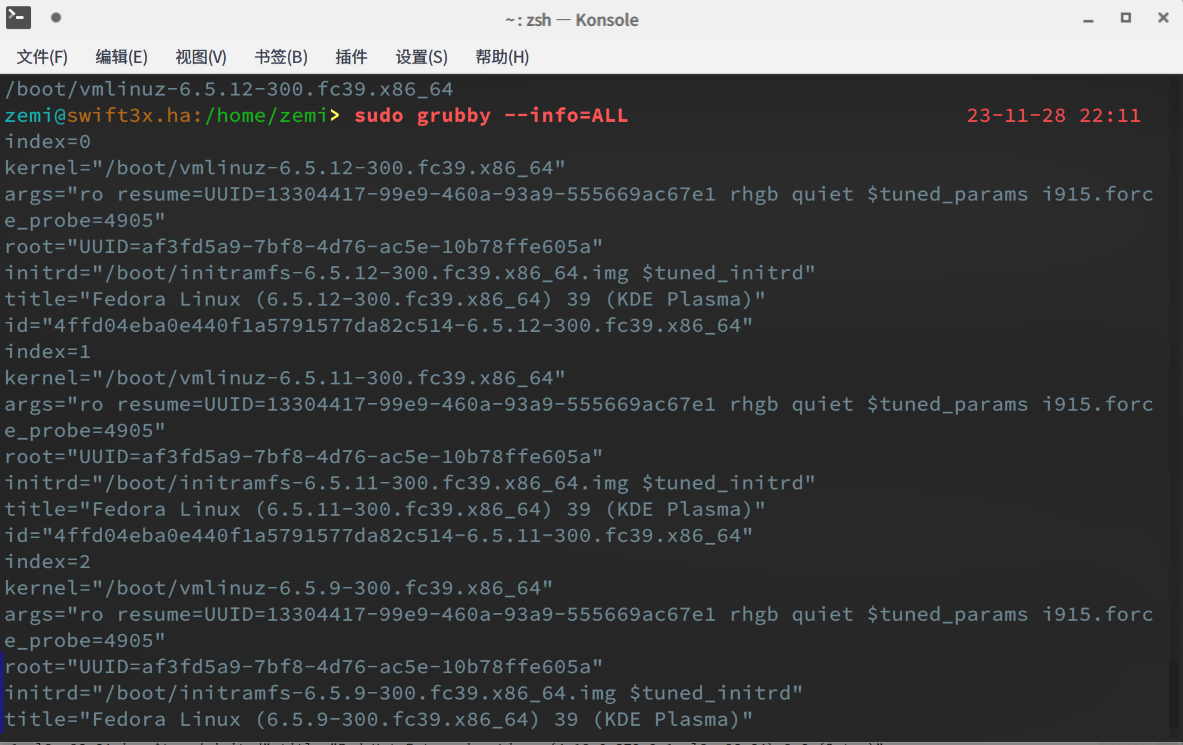
7.1 先决条件
- 您已在您的系统上成功安装了 RHEL。
- 您有 root 权限。
7.2 列出默认的内核
通过列出默认内核,您可以找到默认内核的文件名和索引号,以对 GRUB 引导装载程序进行永久更改。
流程
- 要找到默认内核的文件名,请输入:
1 | grubby --default-kernel |
- 要找到默认内核的索引号,请输入:
1 | grubby --default-index |
7.3 查看内核的 GRUB 菜单条目
您可以列出所有内核菜单条目,或者查看特定内核的 GRUB 菜单条目。
流程
- 要列出所有内核菜单条目,请输入:
1 | grubby --info=ALL |
- 要查看特定内核的 GRUB 菜单条目,请输入:
1 | grubby --info /boot/vmlinuz-4.18.0-372.9.1.el8.x86_64 |
注意:尝试 tab 补全来查看
/boot目录中的可用内核。
7.4 编辑内核参数
您可以更改现有内核参数中的值。例如,您可以更改虚拟控制台(屏幕)字体和大小。
流程
- 将虚拟控制台字体更改为
latarcyrheb-sun,大小为32:
1 | grubby --args=vconsole.font=latarcyrheb-sun32 --update-kernel /boot/vmlinuz-4.18.0-372.9.1.el8.x86_64 |
7.5 在 GRUB 菜单条目中添加和删除参数
您可以从 GRUB 菜单添加、删除或同时添加或删除参数。
流程
- 要向 GRUB 菜单条目中添加参数,请使用
--update-kernel选项和--args。例如,以下命令添加了一个串行控制台:
1 | grubby --args=console=ttyS0,115200 --update-kernel /boot/vmlinuz-4.18.0-372.9.1.el8.x86_64 |
控制台参数附加到行尾,新控制台将优先于任何其他配置的控制台。
- 要从 GRUB 菜单条目中删除参数,请使用
--update-kernel选项和--remove-args。例如:
1 | grby --remove-args="rhgb quiet" --update-kernel /boot/vmlinuz-4.18.0-372.9.1.el8.x86_64 |
这个命令会删除红帽图形引导参数,并启用日志消息,这是详细模式。
- 要同时添加和删除参数,请输入:
1 | grubby --remove-args="rhgb quiet" --args=console=ttyS0,115200 --update-kernel /boot/vmlinuz-4.18.0-372.9.1.el8.x86_64 |
验证步骤
- 要查看您所做的永久更改,请输入:
1 | grubby --info /boot/vmlinuz-4.18.0-372.9.1.el8.x86_64 |
7.6 添加一个新的引导条目
您可以向引导装载程序菜单条目中添加一个新的引导条目。
流程
- 将来自默认内核的所有内核参数复制到这个新的内核条目:
1 | grubby --add-kernel=new_kernel --title="entry_title" --initrd="new_initrd" --copy-default |
- 获取可用的引导条目的列表:
1 | ls -l /boot/loader/entries/* |
- 创建一个新的引导条目。例如,对于
4.18.0-193.el8.x86_64内核:
1 | grubby --grub2 --add-kernel=/boot/vmlinuz-4.18.0-193.el8.x86_64 --title="Red Hat Enterprise 8 Test" --initrd=/boot/initramfs-4.18.0-193.el8.x86_64.img --copy-default |
验证
- 验证新添加的引导条目是否已列在可用的引导条目中:
1 | ls -l /boot/loader/entries/* |
7.7 使用 grubby 更改默认引导条目
使用 grubby 工具,您可以更改默认引导条目。
流程
- 要在指定为默认内核的内核中进行持久更改,请输入:
1 | grubby --set-default /boot/vmlinuz-4.18.0-372.9.1.el8.x86_64 |
7.8 使用同样的参数更新所有内核菜单
您可以向所有内核菜单条目中添加相同的内核引导参数。
流程
- 要向所有内核菜单条目中添加相同的内核引导参数,请附加
--update-kernel=ALL参数。例如,这个命令向所有内核添加一个串行控制台:
1 | grubby --update-kernel=ALL --args=console=ttyS0,115200 |
注意:
--update-kernel参数还接受DEFAULT或以逗号分隔的内核索引号列表。
7.9 为当前和将来的内核更改默认内核选项
通过使用 kernelopts 变量,您可以更改当前和将来的内核的默认内核选项。
流程
- 列出
kernelopts变量中的内核参数:
1 | grub2-editenv - list | grep kernelopts |
- 对内核命令行参数进行更改。您可以添加、删除或修改参数。例如,要添加
debug参数,请输入:
1 | grub2-editenv - set "$(grub2-editenv - list | grep kernelopts) debug" |
- (可选):验证新添加的参数是否已添加到
kernelopts中:
1 | grub2-editenv - list | grep kernelopts |
- 重启系统以使更改生效。
另外,您可以使用 grubby 命令将参数传递给当前和将来的内核:
1 | grubby --update-kernel ALL --args="<PARAMETER>" |
来源:Red Hat Enterprise Linux 8 - Managing Monitoring and Updating the Kernel
对 GRUB 引导装载程序进行永久性更改
使用 grubby 工具在 GRUB 中进行永久更改。
先决条件
- 您已在您的系统上成功安装了 RHEL。
- 您有 root 权限。
列出默认的内核
通过列出默认内核,您可以找到默认内核的文件名和索引号,以对 GRUB 引导装载程序进行永久更改。要找到默认内核的文件名,请输入:
1 | grubby --default-kernel |
要找到默认内核的索引号,请输入:
1 | grubby --default-index |
查看内核的 GRUB 菜单条目
您可以列出所有内核菜单条目,或者查看特定内核的 GRUB 菜单条目。
要列出所有内核菜单条目,请输入:
1 | grubby --info=ALL |
要查看特定内核的 GRUB 菜单条目,请输入:
1 | grubby --info /boot/vmlinuz-4.18.0-372.9.1.el8.x86_64 |
注意:
尝试 tab 补全来查看 /boot 目录中的可用内核。
编辑内核参数
您可以更改现有内核参数中的值。例如,您可以更改虚拟控制台(屏幕)字体和大小。
将虚拟控制台字体更改为 latarcyrheb-sun,大小为 32:
1 | grubby --args=vconsole.font=latarcyrheb-sun32 --update-kernel /boot/vmlinuz-4.18.0-372.9.1.el8.x86_64 |
在 GRUB 菜单条目中添加和删除参数
您可以从 GRUB 菜单添加、删除或同时添加或删除参数。
要向 GRUB 菜单条目中添加参数,请使用 --update-kernel 选项和 --args。例如,以下命令添加了一个串行控制台:
1 | grubby --args=console=ttyS0,115200 --update-kernel /boot/vmlinuz-4.18.0-372.9.1.el8.x86_64 |
控制台参数附加到行尾,新控制台将优先于任何其他配置的控制台。
要从 GRUB 菜单条目中删除参数,请使用 --update-kernel 选项和 --remove-args。例如:
1 | grubby --remove-args="rhgb quiet" --update-kernel /boot/vmlinuz-4.18.0-372.9.1.el8.x86_64 |
这个命令会删除图形引导参数,并启用日志消息,这是详细模式。
要同时添加和删除参数,请输入:
1 | grubby --remove-args="rhgb quiet" --args=console=ttyS0,115200 --update-kernel /boot/vmlinuz-4.18.0-372.9.1.el8.x86_64 |
验证步骤
要查看您所做的永久更改,请输入:
1 | grubby --info /boot/vmlinuz-4.18.0-372.9.1.el8.x86_64 |
添加一个新的引导条目
您可以向引导装载程序菜单条目中添加一个新的引导条目。
将来自默认内核的所有内核参数复制到这个新的内核条目:
1 | grubby --add-kernel=new_kernel --title="entry_title" --initrd="new_initrd" --copy-default |
获取可用的引导条目的列表:
1 | ls -l /boot/loader/entries/* |
创建一个新的引导条目。例如,对于 4.18.0-193.el8.x86_64 内核:
1 | grubby --grub2 --add-kernel=/boot/vmlinuz-4.18.0-193.el8.x86_64 --title="Red Hat Enterprise 8 Test" --initrd=/boot/initramfs-4.18.0-193.el8.x86_64.img --copy-default |
验证新添加的引导条目是否已列在可用的引导条目中:
1 | ls -l /boot/loader/entries/* |
grubby –info /boot/vmlinuz-4.18.0-372.9.1.el8.x86_64
index=0
kernel=”/boot/vmlinuz-4.18.0-372.9.1.el8.x86_64”
args=”ro crashkernel=auto resume=/dev/mapper/rhel-swap rd.lvm.lv=rhel/root rd.lvm.lv=rhel/swap $tuned_params zswap.enabled=1 console=ttyS0,115200”
root=”/dev/mapper/rhel-root”
initrd=”/boot/initramfs-4.18.0-372.9.1.el8.x86_64.img $tuned_initrd”
title=”Red Hat Enterprise Linux (4.18.0-372.9.1.el8.x86_64) 8.6 (Ootpa)”
id=”67db13ba8cdb420794ef3ee0a8313205-4.18.0-372.9.1.el8.x86_64”
1 |
|
grubby –add-kernel=new_kernel –title=”entry_title” –initrd=”new_initrd” –copy-default
1 |
|
ls -l /boot/loader/entries/*
-rw-r–r–. 1 root root 408 May 27 06:18 /boot/loader/entries/67db13ba8cdb420794ef3ee0a8313205-0-rescue.conf
-rw-r–r–. 1 root root 536 Jun 30 07:53 /boot/loader/entries/67db13ba8cdb420794ef3ee0a8313205-4.18.0-372.9.1.el8.x86_64.conf
-rw-r–r– 1 root root 336 Aug 15 15:12 /boot/loader/entries/d88fa2c7ff574ae782ec8c4288de4e85-4.18.0-193.el8.x86_64.conf
1 |
|
grubby –grub2 –add-kernel=/boot/vmlinuz-4.18.0-193.el8.x86_64 –title=”Red Hat Enterprise 8 Test” –initrd=/boot/initramfs-4.18.0-193.el8.x86_64.img –copy-default
1 |
|
ls -l /boot/loader/entries/*
-rw-r–r–. 1 root root 408 May 27 06:18 /boot/loader/entries/67db13ba8cdb420794ef3ee0a8313205-0-rescue.conf
-rw-r–r–. 1 root root 536 Jun 30 07:53 /boot/loader/entries/67db13ba8cdb420794ef3ee0a8313205-4.18.0-372.9.1.el8.x86_64.conf
-rw-r–r– 1 root root 287 Aug 16 15:17 /boot/loader/entries/d88fa2c7ff574ae782ec8c4288de4e85-4.18.0-193.el8.x86_64.0~custom.conf
-rw-r–r– 1 root root 287 Aug 16 15:29 /boot/loader/entries/d88fa2c7ff574ae782ec8c4288de4e85-4.18.0-193.el8.x86_64.conf
1 |
|
使用同样的参数更新所有内核菜单
您可以向所有内核菜单条目中添加相同的内核引导参数。
要向所有内核菜单条目中添加相同的内核引导参数,请附加 --update-kernel=ALL 参数。例如,这个命令向所有内核添加一个串行控制台:
1 | grubby --update-kernel=ALL --args=console=ttyS0,115200 |
注意:--update-kernel 参数还接受 DEFAULT 或以逗号分隔的内核索引号列表。
其它资源
/usr/share/doc/grub2-common 目录。
info grub2 命令。
系统| chroot | 修复Grub 引导 for Win10
最近被人安利了 Win10 LTSC (适用于低配电脑的 Win10),就在我的破电脑上尝试了一下。交代一下我的条件:我的电脑上一块 1T 的硬盘,分了 18 个 MBR 分区,安装了 N 多个 Linux 系统。忘了什么时候,把第五个分区标识为引导分区,结果装 Win10 的时候,Win10 不能识别,装完之后,不能引导。
修复过程
首先尝试安装 grub:
1 | sudo grub-install --target=i386-pc /dev/sda |
结果出现了以下错误信息:
1 | # Installing for i386-pc platform. |
由于我的第一个分区不是引导分区,所以,我进入了 Linux 系统,利用 gparted 把引导标志设置为硬盘的第一个分区。具体方法就不详述了,大家进入 gparted 这个软件,一看便知。
然后利用 chroot 工具重新安装 grub:
1 | sudo mount /dev/sda7 /mnt # 我的硬盘上的 Linux 系统,我修复利用的就是这个系统。如果你的电脑上没有,你可以用 Linux Live。 |
然后,用 WinPE 工具修复了一下 Win 的引导。世界终于平静了。
作者:fanswm
链接:https://zhuanlan.zhihu.com/p/106129271