显卡、显示与硬件加速合集
Intel 核显/独显在 Linux 下的驱动与加速、浏览器硬解、XWayland 缩放,以及几款游戏的图形设置。
彻底禁用 DG1 独立显卡
彻底禁用 DG1 独立显卡有几种方法,取决于你是想完全切断电源/驱动加载(最彻底),还是仅仅不让图形应用使用它。
鉴于你遇到的 MMIO 和 GuC 崩溃问题,推荐按以下顺序操作:
方法一:通过内核参数黑名单禁用 i915 对 DG1 的支持(推荐,最稳定)
这种方法会让内核完全忽略 DG1 显卡,不加载驱动,不分配资源。这是解决驱动崩溃最彻底的方法。
获取 DG1 的 PCI ID
从你之前的lspci输出可知,DG1 位于0000:03:00.0,设备 ID 是4905。编辑 Grub 配置
1
sudo vi /etc/default/grub
添加
modprobe.blacklist或rd.driver.blacklist
在GRUB_CMDLINE_LINUX中添加以下参数:方案 A:直接禁用 i915 驱动对特定设备的绑定(更精准)
1
i915.disable_devices=0x4905
(注意:
disable_devices参数在某些旧内核中可能不可用,如果无效请尝试方案 B)方案 B:完全禁用 i915 驱动(会影响核显,不推荐,除非你只用 DG1)
1
modprobe.blacklist=i915
(警告:这会同时禁用你的 TigerLake 核显,导致没有图形界面!请勿使用此条,除非你有其他显卡)
方案 C:使用
pci-stub或vfio-pci接管设备(最彻底的内核级禁用)
在GRUB_CMDLINE_LINUX中添加:1
pci-stub.ids=8086:4905
或者如果你加载了
vfio-pci模块:1
vfio-pci.ids=8086:4905
推荐组合(针对你的双显卡笔记本/主机):
由于i915是一个驱动管理所有 Intel GPU,很难只禁用其中一个而不影响另一个。最可靠的方法是让驱动加载但强制不使用 DG1,或者物理/BIOS 禁用。修正推荐:使用
modprobe配置禁用特定设备其实,对于 Intel 双显卡,最简单的“软禁用”是让系统只使用核显。Vulkan 应用通常默认选择第一个 GPU 或离散 GPU。我们可以通过环境变量强制应用使用核显,从而“逻辑禁用” DG1。
但如果要彻底从系统层面移除 DG1,最有效的是 BIOS 禁用(见方法三)。如果 BIOS 没选项,请使用下面的 Method 2。
方法二:通过 Xorg/Wayland 配置忽略 DG1(仅图形层面)
如果你只是不想让桌面环境或 Vulkan 应用用到 DG1,可以配置图形服务器忽略它。
创建 Xorg 配置文件 (如果使用 X11)
1
sudo vi /etc/X11/xorg.conf.d/10-ignore-dg1.conf
内容:
1
2
3
4
5
6
Section "Device"
Identifier "Intel DG1"
Driver "modesetting"
BusID "PCI:3:0:0"
Option "Ignore" "true"
EndSection对于 Wayland/Vulkan 应用
在运行应用时,强制指定使用核显(TigerLake):1
2
3
4
5# 查找核显的 VK_DEVICE_ID 或索引
vulkaninfo --summary | grep -A 5 "TigerLake"
# 运行 vkcube 时指定设备索引 (假设核显是 index 0)
vkcube --gpu_number 0
方法三:在 BIOS/UEFI 中禁用(最彻底,硬件层面)
这是解决 MMIO 错误最根除的方法,因为硬件根本不会被枚举。
- 重启电脑,进入 BIOS/UEFI 设置(通常按 F2, Del, 或 F12)。
- 寻找 Graphics Configuration, Video, 或 System Agent 选项。
- 查找 Discrete Graphics, External GPU, 或 DG1 相关选项。
- 将其设置为 Disabled 或 Auto (如果 Auto 依然报错,尝试强制使用 Integrated Graphics 作为主显示)。
- 保存并退出。
注意:许多笔记本电脑不允许完全禁用独显,只能切换“混合模式”或“独显直连”。如果是台式机,可以直接拔掉 DG1 显卡。
方法四:卸载/屏蔽 Vulkan ICD 文件(仅 Vulkan 层面)
如果你只是想让它不在 Vulkan 应用中可见:
- 找到 DG1 的 Vulkan ICD 文件:遗憾:Intel 的 Vulkan 驱动通常在一个 ICD 文件中管理所有 Intel GPU,无法简单通过删除文件来只禁用 DG1 而保留核显。
1
2
ls /usr/share/vulkan/icd.d/
# 通常有一个 intel_icd.x86_64.json,它同时包含核显和独显
总结建议
鉴于你的 DG1 存在严重的内核级崩溃(MMIO Error):
- 首选:BIOS 禁用。如果 BIOS 有关闭独显的选项,直接关闭。这是最安全、最彻底的。
- 次选:内核参数隔离。如果 BIOS 无法禁用,尝试使用
pci-stub.ids=8086:4905。- 编辑
/etc/default/grub - 添加
pci-stub.ids=8086:4905 sudo update-grub&&sudo reboot- 验证:
lspci -nnk | grep -A 5 4905。如果驱动栏显示Kernel driver in use: pci-stub或为空,则成功禁用。
- 编辑
- 临时方案:如果上述都太复杂,继续使用方法一中的
i915.enable_guc=0,虽然 DG1 还在工作,但至少不会崩溃。然后在使用 Vulkan 应用时,强制指定使用核显:1
2# 强制 vkcube 使用第一个 GPU (通常是核显)
vkcube --gpu_number 0
如何验证 DG1 已被内核隔离(使用 pci-stub 方法):
1 | lspci -nnk -s 03:00.0 |
如果输出中 Kernel driver in use 一行消失,或变为 pci-stub,则 DG1 已彻底禁用,不会再产生任何 dmesg 错误。
如何让Intel Arc在Fedora上面运行
这篇文章是为了帮助 Fedora 用户尝试让 Intel Arc Alchemist 正常工作。
请注意,您不需要使用 6.0 或更高版本的内核来使其正常工作,它只是提供了更好的性能。根据邮件列表和 git pull,我们应该能够在内核 6.2 之后删除下面详细介绍的设置。在此之前,Arc/图形支持是在 i915 实验下抛出的,我们需要添加内核参数来启用它。
还有一个很好的小功能是你可以保持安全启动启用!不需要关闭它或做脚本黑客和设置自动内核模块签名一样,我们仍然需要做的 Nvidia。
警告: 永远不要相信网上的命令,在你运行它们之前阅读并理解命令,不要怪我。
添加 RPMFusion
Intel-media-driver 是开源的,但 Fedora 认为硬件编解码器支持有风险,所以在非自由仓库中。下面还提供了免费的 repo,因为您可能会使用它来添加编解码器支持。
1 | sudo dnf install https://mirrors.rpmfusion.org/free/fedora/rpmfusion-free-release-$(rpm -E %fedora).noarch.rpm https://mirrors.rpmfusion.org/nonfree/fedora/rpmfusion-nonfree-release-$(rpm -E %fedora).noarch.rpm |
更新并安装驱动:
1 | sudo dnf update |
通过以下方式查找您的 PCI ID:
1 | sudo lspci -nn | grep VGA |
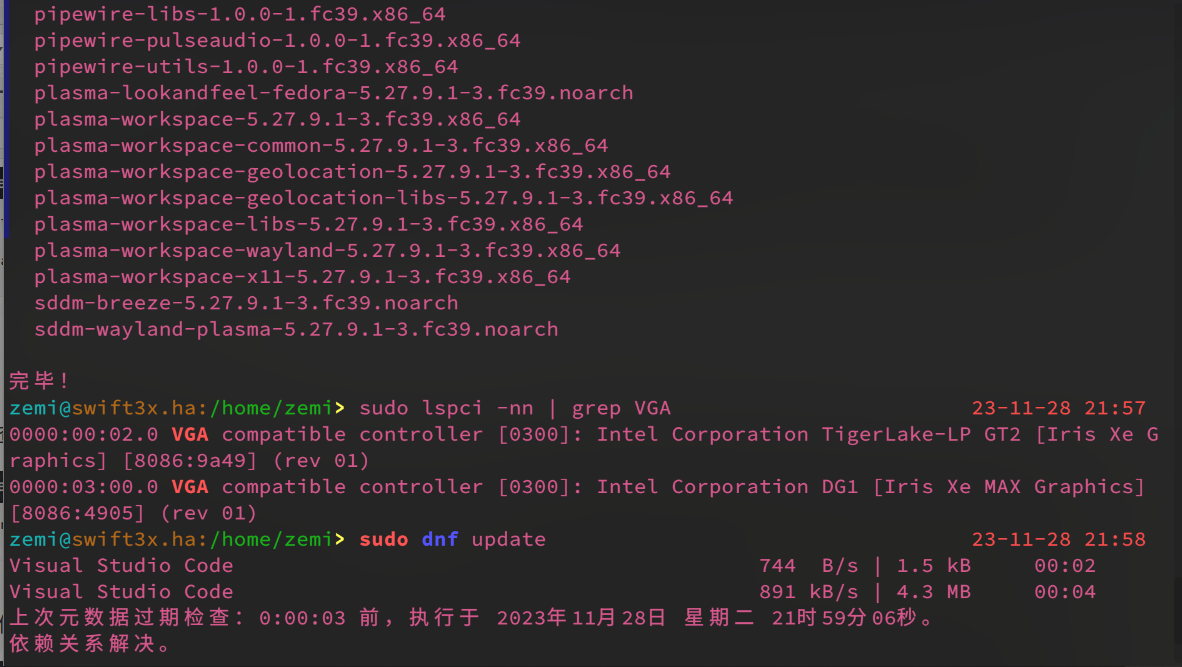
它应该返回类似于:
1 | 03:00.0 VGA compatible controller [0300]: Intel Corporation DG2 [Arc A770] [8086:56a0] (rev 08) |
你看 8086:56a0?那是 vendor ID:PCI ID,因为我的 PCI ID 是 56a0,所以我在下面的命令中替换了它。
现在 Fedora 自带了 grubby,但你可以手动或使用其他工具来完成。
使用上面的数字运行下面的命令以替换 PCI ID:
1 | sudo grubby --update-kernel=ALL --args="i915.force_probe=56a0" |
要删除参数,请执行以下操作:
1 | sudo grubby --update-kernel=ALL --remove-args="i915.force_probe=<pci ID>" |
重新启动并享受。
优化新型号英特尔显卡在Linux下的多媒体加速
在比较新的 Linux 发行版上为英特尔显卡获得硬件加速需要一些修改,因为默认值是面向最大稳定性而不是性能的,即使在内核和相关软件包中支持的较新硬件上也是如此。
我一直在尝试记录在较新的硬件上首次安装 Fedora 时要采取的步骤(例如:Intel gen11+(比如我的 Thinkpad X1 Carbon Gen 9,带 Iris Xe 显卡),并希望了解社区对它们的看法:
查看显卡型号:

1 | lspci -nn |grep -Ei 'VGA|DISPLAY' |
输出示例:
1 | 0000:00:02.0 VGA compatible controller [0300]: Intel Corporation TigerLake-LP GT2 [Iris Xe Graphics] [8086:9a49] (rev 01) |
1. 安装 RPMFusion 源
1 | sudo dnf install https://download1.rpmfusion.org/free/fedora/rpmfusion-free-release-$(rpm -E %fedora).noarch.rpm |
2. 安装 multimedia 软件包 & Intel tools
1 | sudo dnf groupinstall multimedia |
3. 添加 Libva 初始化环境
在 /etc/environment 中添加:
1 | LIBVA_DRIVER_NAME=iHD |
4. 启用英特尔 GuC、HuC 和帧缓冲区压缩
GuC 和 HuC 是英特尔显卡新一代内置的功能,显然具有功耗和性能优势。
添加内核参数以加载 GuC 和 HuC(与流行的看法相反,它们默认情况下不启用,除非在 Intel gen12+ 平台在内核中)通过输入以下内容:
1 | sudo nano /etc/modprobe.d/i915.conf |
添加以下内容:
1 | options i915 enable_guc=3 |
然后重建 initramfs:
1 | sudo dracut --force |
5. 测试以确保一切都已启用并正常工作
测试 VA-API 支持并与vainfo ArchWiki 部分比较。
检查以确保启用了 GuC 和 HuC:
1 | sudo dmesg | grep guc |
应该返回类似内容:
1 | GuC firmware i915/tgl_guc_62.0.0.bin version 62.0 submission:enabled |
测试 VA-API 支持:
打开一个新的终端窗口并运行
sudo intel_gpu_top(保持这个窗口打开)在单独的终端窗口中,运行
mpv --hwdec=auto <video file>返回 intel_gpu_top 终端窗口并检查以确保”视频”栏显示活动,这表明视频正在正确加速。
6. 浏览器中的硬件加速
目前,Chrome/Chromium 和 Firefox 的最新版本浏览器(Chrome/Chromium 100 和 Firefox 98)在使用 Wayland 时都存在硬件加速问题。希望未来的版本能很快再次支持 VA-API。
对以上有什么想法吗?寻找有关要安装的软件包的任何建议,错过的任何优化等。
仍然困扰我的一件事是,VideoEnhance 即使在播放加速视频时,intel_gpu_top 中的引擎仍然没有显示任何活动。不清楚为什么会这样,但如果其他人已经成功了,请告诉我,我可以添加这些步骤。
Firefox 打开视频硬解码功能
Hardware Video Acceleration
This is for Debian 11 / Bullseye
Setup your system and install required packages: https://wiki.debian.org/HardwareVideoAcceleration
Starting around version 95 Firefox has enabled hardware video acceleration via VA-API but still needs to be manually turned on. firefox-esr version 102 is available from the Debian Security repositories for Debian 11 since 2022-09-23.
Enter about:config in address bar:
| 配置项 | 值 | 说明 |
|---|---|---|
| media.ffmpeg.vaapi.enabled | true | AVC/h.264 HEVC/h.265 works |
| media.ffvpx.enabled | false | disables firefox internal software decoding of VP8/VP9 and forces hardware decoding |
Then launch firefox based on whether you use X11 or Wayland:
| 环境 | 环境变量 |
|---|---|
| X11 | MOZ_X11_EGL=1 |
| Wayland/Xwayland | MOZ_ENABLE_WAYLAND=1 |
e.g. .desktop launcher command for X11 and Mozilla binary:
1 | Exec=env MOZ_X11_EGL=1 /home/user/firefox/firefox |
For version 96 and above, the above settings may change.
求生之路2图形设定
steamapps\common\Left 4 Dead 2\left4dead2\cfg\video.txt
1 | "VideoConfig" |

在XWayland应用中调整缩放
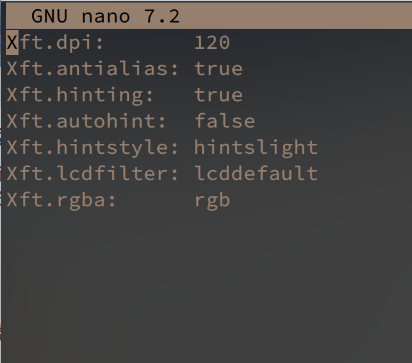
在 ~/.Xresources 文件中添加以下内容:
1 | Xft.dpi: 120 |
然后执行:
1 | nano ~/.Xresources |
在Fedora安装Intel OpenCL套件以运行ipex-llm
sudo dnf install intel-compute-runtime intel-opencl